
跨设备办公常遇到排版错乱或云同步延迟?本篇深度WPS教程专为多系统(Windows、macOS、Android、iOS)用户打造。我们将跳出基础功能介绍,直接对比不同操作系统下WPS的性能表现与交互差异。通过真实场景中的文档流转痛点排查,以及针对2024春季更新版本的参数解析,帮你彻底打通跨平台协同的任督二脉,实现真正的无缝切换。
当你在Mac上精心排版的商业计划书,发送到老板的Windows电脑上却面目全非,或者在高铁上用iOS端紧急修改数据却遭遇云端冲突,跨平台办公的痛点便暴露无遗。市面上充斥着教你如何加粗字体的基础WPS教程,但真正决定工作效率的,是掌握不同系统底层逻辑带来的软件差异。今天,我们将用对比分析的视角,拆解多端协同的深层机制。
很多用户抱怨跨系统文档排版错乱,根源在于Windows的DirectWrite与macOS的Core Text渲染引擎差异。在WPS 2024春季更新(版本号12.1.0.16412及以上)中,官方引入了全新的跨端排版一致性算法。但在实际操作中,如果你在Mac端使用了“苹方”等苹果独占字体,在Windows端打开时WPS会自动映射为“微软雅黑”,这会导致原有的行距参数(如固定值20磅)发生微调,进而引起分页错位。排查细节:建议在Mac端排版时,强制勾选“文件-选项-常规与保存”中的“将字体嵌入文件”选项,或者统一使用跨平台开源字体(如思源黑体),从物理层面阻断渲染差异。

移动端(Android/iOS)WPS并非PC版的简单缩水,其核心定位是“轻量化审阅与敏捷修改”。一个典型的高频灾难场景是:在无网络的高铁上用iPad修改了PPT的第5页,下车联网后,PC端同事同时修改了第10页并率先保存。此时WPS云文档会触发版本冲突。与常规认知不同,iOS端WPS由于沙盒机制限制,后台同步唤醒频率低于Android端。排查细节:遇到“云文档版本不一致”弹窗时,千万不要直接点击“覆盖”。正确做法是进入PC端“历史版本”面板,找到带有“移动端修改”标签的临时缓存文件,使用“文档对比”功能,将双端修改差异高亮显示后再进行手动合并。

对于重度数据处理用户而言,跨平台最大的割裂感来自于自动化脚本。Windows版WPS原生支持VBA(Visual Basic for Applications)宏环境,这使得大量传统的Excel财务模型可以直接运行。然而,macOS环境由于系统底层限制,并不支持VBA。为了弥补这一鸿沟,WPS全面转向了基于WPS宏编辑器(JSAPI)的二次开发。如果你试图将一个包含复杂VBA窗体的Windows端.xlsm文件发给Mac用户,对方打开时不仅宏无法运行,甚至可能导致进程卡死。因此,在多系统团队中,强烈建议将自动化脚本全部用JS宏重写,这是目前唯一能横跨Win、Mac甚至部分Web端的自动化解决方案。
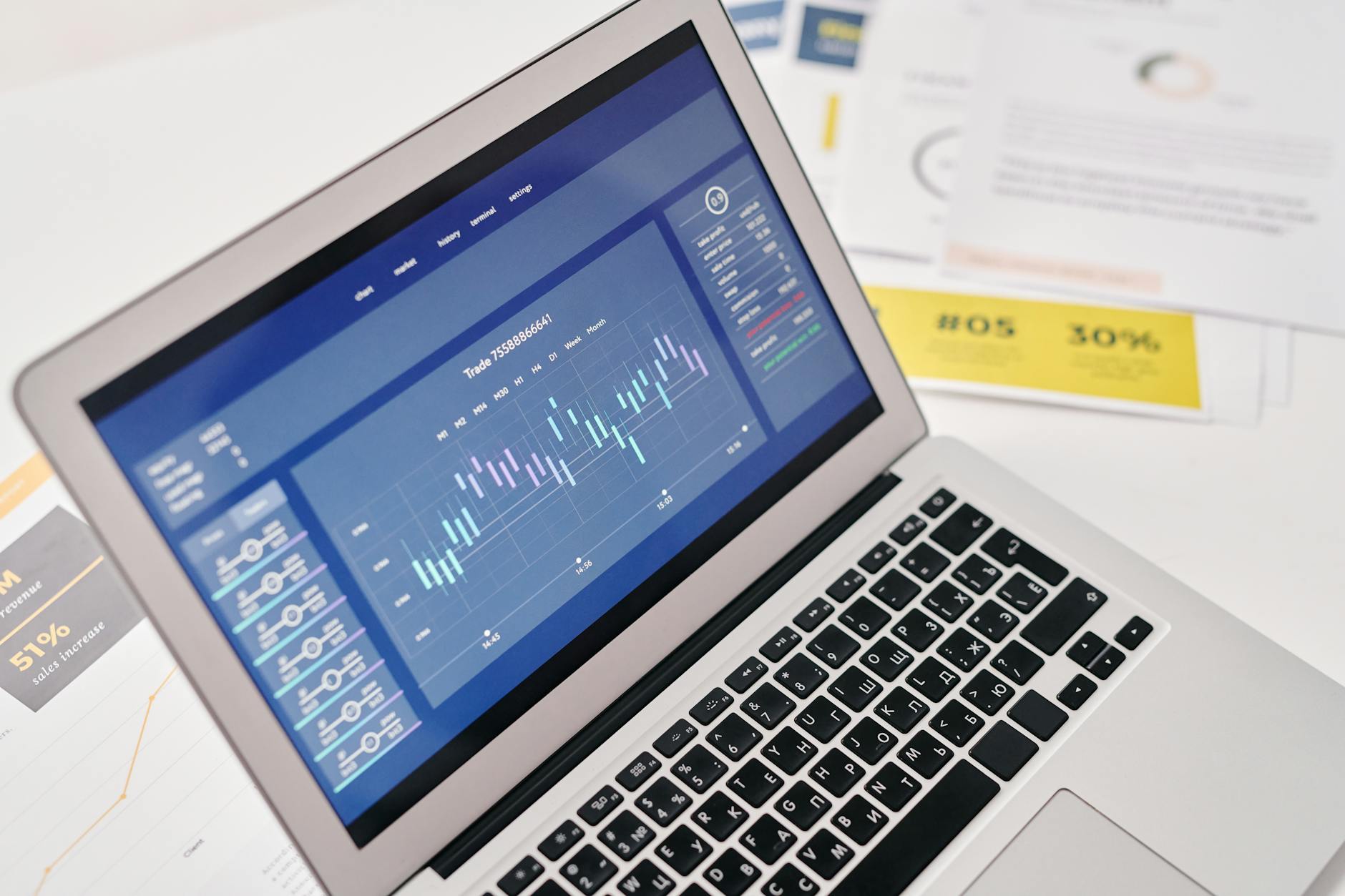
在处理超大体积文档(如包含数百张高清图片的500页Word,或超过100MB的复杂公式Excel)时,各平台的内存调度策略截然不同。Windows端WPS倾向于预加载,打开速度快但多标签页下内存占用极高;而iOS端受限于严格的RAM限制,采用的是“滑动按需加载”策略。如果你在Mac M芯片设备上使用转译版而非原生Apple Silicon版本(需确认版本号带有ARM64标识),在开启超过10个复杂文档时,大概率会遇到“内存不足请保存”的警告。针对多系统重度用户,建议在PC端开启“性能模式”,并在移动端定期清理WPS应用内的缓存碎片,以保持跨端流转时的应用响应速度。
这是因为WPS的快捷键配置文件(.kuip)是与本地操作系统的键盘映射深度绑定的。Mac的Command键与Windows的Ctrl键在底层键值上存在差异,云端无法进行一对一的绝对转换。你需要针对Win和Mac分别配置两套本地快捷键方案。
典型的“沙盒隔离”导致的假保存现象。在微信内直接调用WPS打开文档时,文件处于微信的临时只读目录中。你在WPS中的修改实际上保存在了WPS的私有缓存里,并未覆盖微信目录下的原文件。正确路径是:先将微信文件“另存为”到手机本地公共文件夹,再用WPS打开修改并发送。
移动端的PDF转换受限于设备的算力瓶颈,默认调用的是轻量级OCR引擎,主要保证文本提取的准确率;而PC端(尤其是Windows版)在联网状态下会调用云端的高级版面分析算法,能更精准地还原表格和图文混排。建议复杂PDF转换统一留到PC端处理。
跨平台办公不应成为效率的绊脚石,掌握系统间的底层差异才是进阶之道。渴望体验无缝协同的快感?立即前往WPS官方网站下载包含最新跨端排版算法的2024全平台版本,解锁更多硬核办公技巧,让你的生产力在Win、Mac与移动设备间自由流转!
